Cómo saber cuál es la cuenta de Microsoft: guía paso a paso
Cómo saber cuál es la cuenta de Microsoft: guía paso a paso
¿Alguna vez te has preguntado cuál es la cuenta de Microsoft que usas en tu dispositivo o servicios? En la era digital, tener claro cuál es tu cuenta de Microsoft es fundamental para acceder a correos, aplicaciones, documentos y configuraciones personales sin complicaciones. Sin embargo, no siempre es tan sencillo identificarla, especialmente si tienes varias cuentas o si hace tiempo que no inicias sesión. Saber cómo reconocer tu cuenta de Microsoft no solo te ayuda a mantener la seguridad de tus datos, sino que también facilita la gestión de tus dispositivos y servicios asociados.
En esta guía completa y paso a paso, descubrirás las formas más efectivas para saber cuál es tu cuenta de Microsoft. Desde revisar tus dispositivos Windows, hasta identificarla en Outlook, Office o Xbox, te explicaremos con detalle y ejemplos prácticos cómo encontrar esa información crucial. Además, aprenderás a recuperar tu cuenta si la has olvidado y cómo distinguirla de otras cuentas similares para evitar confusiones. Prepárate para dominar todos los aspectos relacionados con tu cuenta de Microsoft y simplificar tu experiencia digital.
¿Qué es una cuenta de Microsoft y por qué es importante identificarla?
Antes de profundizar en los métodos para saber cuál es la cuenta de Microsoft, es útil entender qué es exactamente y por qué es tan relevante. La cuenta de Microsoft es un identificador único que te permite acceder a una amplia variedad de servicios y productos de Microsoft, como Windows, Outlook, OneDrive, Office 365, Xbox Live y más. Esta cuenta está vinculada a tu dirección de correo electrónico y a una contraseña, y funciona como la llave maestra para tu ecosistema digital.
¿Qué servicios y dispositivos utilizan la cuenta de Microsoft?
La cuenta de Microsoft no solo es para iniciar sesión en tu computadora con Windows 10 o 11. También es fundamental para:
- Acceder a tu correo electrónico mediante Outlook.com.
- Usar aplicaciones de Office como Word, Excel y PowerPoint en línea o en escritorio.
- Guardar y sincronizar archivos en OneDrive.
- Gestionar tus juegos y contenido en Xbox.
- Configurar y personalizar tu experiencia en Windows, incluyendo la tienda de aplicaciones.
Por eso, identificar cuál es tu cuenta de Microsoft asegura que puedas entrar sin problemas a todos estos servicios y mantener tu información sincronizada y segura.
Diferencias entre cuenta de Microsoft y cuenta local en Windows
En Windows, puedes iniciar sesión con dos tipos de cuentas: la cuenta local y la cuenta de Microsoft. La cuenta local es un usuario que solo existe en ese dispositivo y no está conectado a internet, mientras que la cuenta de Microsoft es una cuenta en línea que sincroniza datos y configuraciones entre dispositivos. Si no estás seguro de qué tipo de cuenta usas, reconocer tu cuenta de Microsoft es el primer paso para aprovechar todas las ventajas del sistema operativo.
Cómo saber cuál es la cuenta de Microsoft desde tu PC o laptop
Si usas un equipo con Windows, una de las formas más directas para identificar tu cuenta de Microsoft es revisando la configuración de usuario. Este proceso es sencillo y no requiere conocimientos técnicos avanzados.
Revisar la configuración de cuentas en Windows 10 y 11
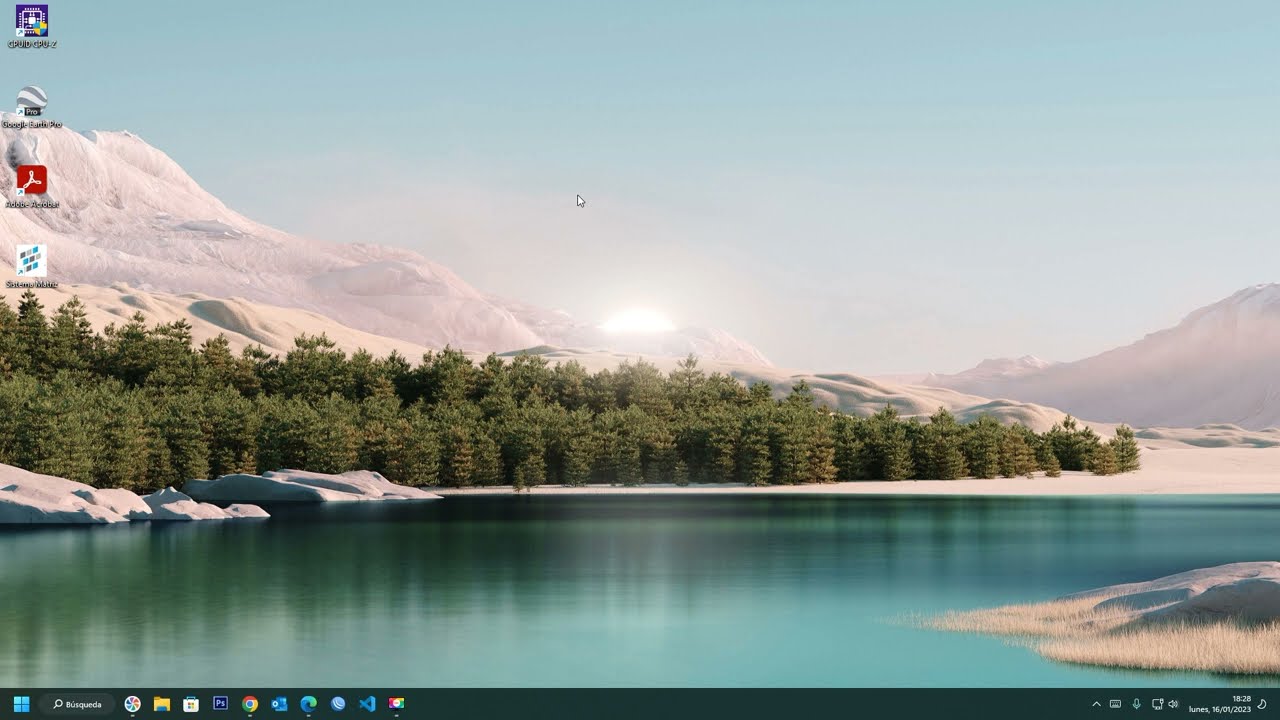
Para conocer la cuenta de Microsoft que tienes vinculada en tu equipo, sigue estos pasos:
- Haz clic en el botón de Inicio y selecciona Configuración (el ícono de engranaje).
- En la ventana de Configuración, elige la opción Cuentas.
- Dentro de Cuentas, selecciona Tu información.
- Allí verás el nombre de usuario y el correo electrónico asociado a tu cuenta de Microsoft.
Este correo electrónico es la dirección que usas como cuenta de Microsoft para iniciar sesión en Windows y otros servicios relacionados. Si en esta sección aparece un nombre sin dirección de correo electrónico, probablemente estés usando una cuenta local y no una cuenta Microsoft.
Verificar la cuenta en la aplicación Microsoft Store
Otra manera práctica para saber cuál es la cuenta de Microsoft que estás usando es desde la Microsoft Store, la tienda oficial de aplicaciones de Windows. Los pasos son:
- Abre la Microsoft Store desde el menú Inicio.
- Haz clic en el ícono de usuario en la esquina superior derecha.
- Se desplegará un menú con la cuenta activa, mostrando la dirección de correo electrónico vinculada.
Este método es útil porque te confirma la cuenta que está autorizada para descargar aplicaciones y servicios en tu dispositivo.
Cómo identificar la cuenta si hay varias en el mismo equipo
Si compartes tu equipo con otras personas, puede haber varias cuentas de Microsoft configuradas. Para saber cuál es la tuya, asegúrate de revisar el correo electrónico que aparece en las secciones mencionadas y compáralo con las direcciones que recuerdas haber usado. También puedes:
- Desconectarte de las cuentas que no reconozcas para evitar confusiones.
- Crear una cuenta local si prefieres mantener separadas las identidades digitales.
- Utilizar la opción de Agregar otra cuenta en Configuración para gestionar múltiples usuarios.
De esta forma, podrás identificar claramente cuál es tu cuenta de Microsoft y evitar mezclar información personal con la de otros usuarios.
Cómo encontrar tu cuenta de Microsoft desde Outlook y servicios en línea
Muchas personas asocian su cuenta de Microsoft con su correo electrónico de Outlook, Hotmail o Live. Si quieres saber cuál es tu cuenta de Microsoft, revisar estos servicios es un paso clave.
Acceder a Outlook para confirmar tu cuenta
Si tienes acceso a tu correo electrónico Outlook, puedes verificar tu cuenta de Microsoft directamente desde ahí:
- Abre Outlook.com en un navegador web.
- Inicia sesión con las credenciales que creas que corresponden a tu cuenta Microsoft.
- Una vez dentro, haz clic en tu foto de perfil o iniciales en la esquina superior derecha.
- Se desplegará un menú que muestra la dirección de correo electrónico de la cuenta activa.
Este correo electrónico es tu cuenta de Microsoft vinculada a Outlook y otros servicios de Microsoft.
Recuperar la cuenta si olvidaste el correo electrónico
¿No recuerdas cuál es tu correo electrónico de Microsoft? No te preocupes, Microsoft ofrece un proceso para recuperar esta información:
- Visita la página de recuperación de cuenta de Microsoft.
- Introduce un número de teléfono o correo electrónico alternativo que hayas asociado previamente.
- Sigue las instrucciones para recibir un código de verificación.
- Con este código, Microsoft te ayudará a identificar la cuenta vinculada a tus datos.
Este método es ideal si has olvidado tu correo electrónico pero tienes datos alternativos vinculados a la cuenta.
Usar la aplicación móvil de Outlook para verificar la cuenta
Si prefieres usar el móvil, la aplicación de Outlook también te muestra la cuenta activa fácilmente:
- Abre la aplicación Outlook en tu dispositivo.
- Toca el ícono de menú o perfil en la parte superior izquierda.
- Verás la dirección de correo electrónico asociada a la cuenta que estás usando.
Este método es rápido y práctico para quienes usan el correo de Microsoft desde el teléfono o tablet.
Cómo saber cuál es la cuenta de Microsoft en Xbox y otros dispositivos
Si eres usuario de Xbox o utilizas otros dispositivos vinculados a Microsoft, identificar tu cuenta es fundamental para acceder a juegos, compras y configuraciones personalizadas.
Ver la cuenta de Microsoft en Xbox One y Series X/S
Para saber cuál es la cuenta de Microsoft que usas en tu consola Xbox, haz lo siguiente:
- Enciende tu consola y accede al menú principal.
- Selecciona tu perfil en la esquina superior izquierda.
- Ve a Configuración y luego a Cuenta.
- Allí verás la dirección de correo electrónico vinculada a tu perfil, que es tu cuenta de Microsoft.
Esta cuenta es la que utiliza Xbox para guardar tus partidas, compras y suscripciones.
Identificar la cuenta en dispositivos móviles con apps Microsoft
Si usas aplicaciones de Microsoft como Office, OneDrive o Teams en tu móvil, puedes verificar tu cuenta de esta manera:
- Abre cualquier aplicación de Microsoft.
- Accede al menú de configuración o perfil dentro de la app.
- Allí aparecerá el correo electrónico asociado a la cuenta con la que estás conectado.
Esto te permite confirmar rápidamente qué cuenta está activa en tu dispositivo móvil y evitar iniciar sesión con una cuenta equivocada.
Reconocer la cuenta en otros dispositivos Windows vinculados
Si tienes varios dispositivos con Windows, como tablets o PCs, es común usar la misma cuenta de Microsoft para sincronizar datos. Para saber cuál es la cuenta en cada dispositivo, simplemente repite el proceso de revisión en Configuración de cuentas. Mantener la misma cuenta en todos los dispositivos garantiza una experiencia unificada y facilita la gestión de tus datos.
Cómo recuperar o cambiar tu cuenta de Microsoft si tienes problemas
En ocasiones, puede que no recuerdes cuál es tu cuenta de Microsoft o que necesites cambiarla por motivos de seguridad o conveniencia. Aquí te explicamos cómo hacerlo sin perder acceso a tus servicios.
Pasos para recuperar una cuenta de Microsoft olvidada
Si has olvidado tu cuenta de Microsoft, sigue este proceso para recuperarla:
- Visita la página oficial de recuperación de cuenta de Microsoft.
- Selecciona la opción “¿Olvidaste tu cuenta?”.
- Introduce un número de teléfono o correo electrónico alternativo que hayas registrado.
- Recibe un código de seguridad y úsalo para verificar tu identidad.
- Sigue las instrucciones para recuperar el acceso o para recordar la dirección de correo asociada.
Este método es seguro y está diseñado para proteger tu información personal durante la recuperación.
Cambiar la cuenta de Microsoft en Windows
Si deseas cambiar la cuenta de Microsoft vinculada a tu equipo, estos son los pasos:
- Abre Configuración y ve a Cuentas.
- En Tu información, selecciona Iniciar sesión con una cuenta local para desvincular la cuenta actual.
- Después, vuelve a Cuentas y selecciona Iniciar sesión con una cuenta Microsoft para agregar la nueva cuenta.
Este proceso es útil si quieres usar otra cuenta para sincronizar tus datos o si compartes el dispositivo con otra persona.
Recomendaciones para mantener segura tu cuenta de Microsoft
Para evitar problemas con tu cuenta de Microsoft, sigue estas buenas prácticas:
- Usa contraseñas fuertes y únicas.
- Activa la verificación en dos pasos para mayor seguridad.
- Mantén actualizada tu información de contacto alternativa para recuperación.
- No compartas tu cuenta ni tus contraseñas con terceros.
- Revisa periódicamente la actividad de tu cuenta para detectar accesos no autorizados.
Estas medidas te ayudarán a mantener el control y la privacidad de tu cuenta.
Preguntas frecuentes sobre cómo saber cuál es la cuenta de Microsoft
¿Puedo tener más de una cuenta de Microsoft y cómo saber cuál estoy usando?
Sí, puedes tener varias cuentas de Microsoft asociadas a diferentes correos electrónicos. Para saber cuál estás usando en un dispositivo, revisa la configuración de cuentas en Windows o el perfil en aplicaciones como Outlook o Microsoft Store. La cuenta activa mostrará el correo electrónico con el que has iniciado sesión. Si usas varios servicios, verifica cada uno para confirmar la cuenta vinculada.
¿Qué hago si no recuerdo el correo electrónico de mi cuenta Microsoft?
Si olvidaste tu correo, utiliza la página de recuperación de cuenta de Microsoft. Introduce un número de teléfono o correo alternativo que hayas registrado y sigue los pasos para recibir un código de seguridad. Esto te ayudará a identificar el correo electrónico asociado a tu cuenta y recuperar el acceso.
¿Puedo cambiar el correo electrónico de mi cuenta de Microsoft sin perder datos?
Microsoft permite cambiar el alias principal de tu cuenta, es decir, la dirección de correo con la que inicias sesión, sin perder datos ni acceso a servicios. Para hacerlo, debes agregar un nuevo alias en la configuración de tu cuenta Microsoft y luego establecerlo como principal. Ten en cuenta que algunos servicios pueden tardar en reflejar el cambio.
¿Cómo sé si estoy usando una cuenta local o una cuenta Microsoft en Windows?
Para distinguirlo, ve a Configuración > Cuentas > Tu información. Si ves tu nombre junto a una dirección de correo electrónico, estás usando una cuenta Microsoft. Si solo aparece un nombre sin correo, probablemente sea una cuenta local. La cuenta Microsoft sincroniza datos en la nube, mientras que la local solo funciona en ese dispositivo.
¿Qué pasa si alguien más usa mi cuenta de Microsoft sin permiso?
Si sospechas que alguien ha accedido a tu cuenta sin autorización, cambia tu contraseña inmediatamente y activa la verificación en dos pasos. Revisa la actividad reciente desde la configuración de seguridad de tu cuenta para detectar accesos no reconocidos. También es recomendable revisar y actualizar tus datos de recuperación y cerrar sesión en todos los dispositivos vinculados.
¿Puedo usar la misma cuenta de Microsoft en varios dispositivos?
Sí, puedes usar la misma cuenta Microsoft en tantos dispositivos como quieras. Esto permite sincronizar configuraciones, archivos, correos y aplicaciones entre ellos. Sin embargo, asegúrate de proteger tu cuenta con contraseñas seguras y opciones de seguridad adicionales para evitar accesos no autorizados.
¿Es necesario tener una cuenta de Microsoft para usar Windows?
No es obligatorio, ya que Windows permite crear cuentas locales para iniciar sesión. Sin embargo, usar una cuenta de Microsoft ofrece ventajas como sincronización de datos, acceso a la tienda de aplicaciones y servicios en la nube. Por eso, saber cuál es tu cuenta de Microsoft puede mejorar mucho tu experiencia con el sistema.